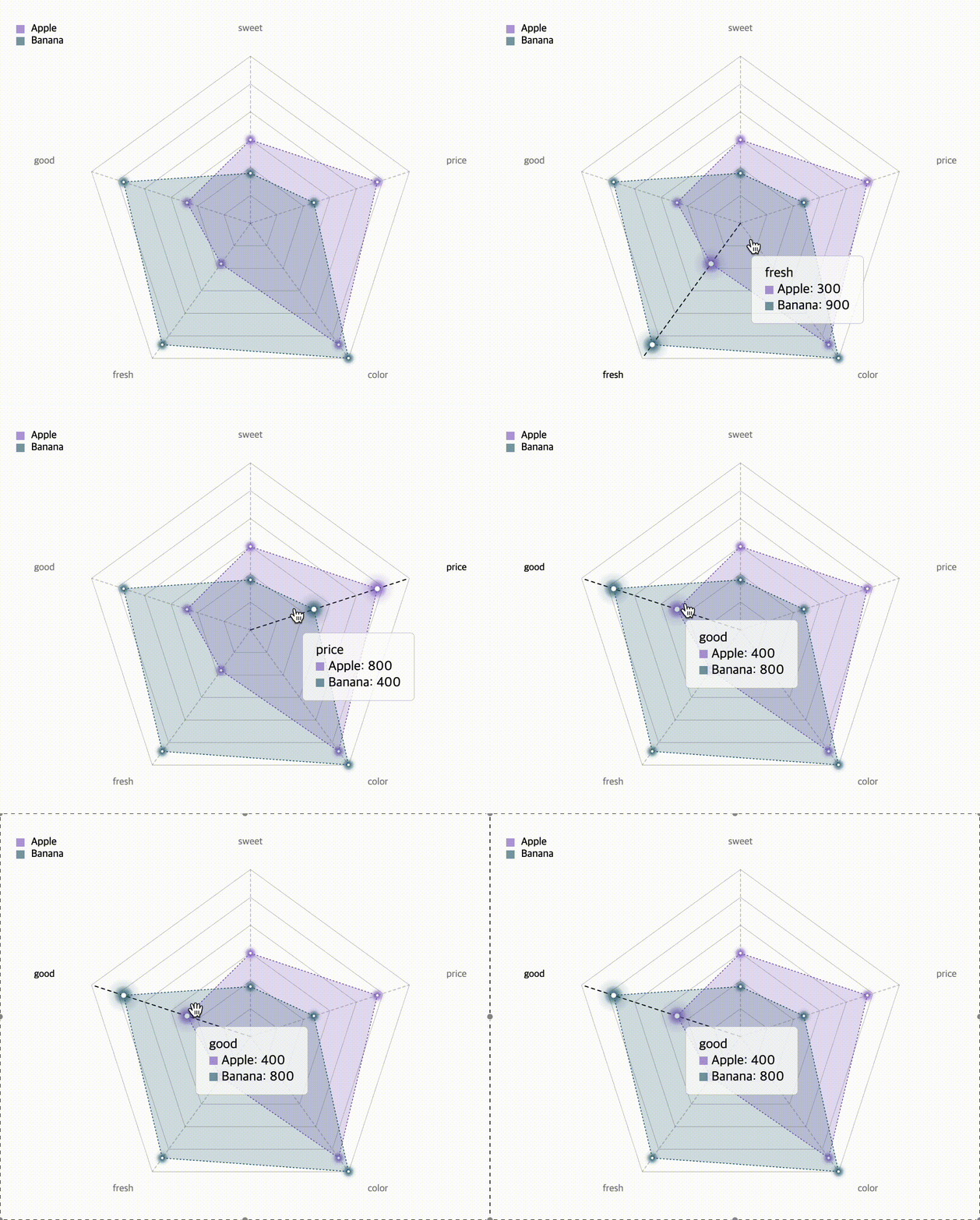
레이더 차트는 데이터의 여러 변수들을 시각적으로 비교하는 데 유용한 도구입니다. 이 차트는 중심에서 방사형으로 뻗어나가는 축을 통해 각 변수의 값을 나타냅니다. 이를 통해 변수 간의 관계를 한눈에 파악할 수 있습니다.
레이더 차트의 주요 장점은 데이터를 직관적으로 표현할 수 있다는 점입니다. 특히, 성능 비교나 다변량 분석에서 효과적입니다. 예를 들어, 제품 A와 제품 B의 성능을 비교할 때 레이더 차트를 사용하면 데이터의 강점과 약점을 명확히 볼 수 있습니다. 데이터를 효과적으로 분석하고 비교하려면 레이더 차트를 활용해 보세요.
또한 FineBI를 활용하면 복잡한 설정 없이도 클릭 몇 번으로 레이더 차트를 만들 수 있습니다. 엑셀이나 데이터베이스의 데이터를 자동으로 불러와 시각화할 수 있으며, 여러 항목을 한 화면에서 비교 분석하는 대시보드를 손쉽게 구성할 수 있습니다. 이를 통해 데이터를 보다 빠르고 명확하게 해석할 수 있습니다.
지금 바로 FineBI에서 레이더 차트로 데이터의 패턴을 시각화해 보세요.
레이더 차트를 만들기 위해서는 먼저 데이터를 준비해야 합니다. 데이터를 준비할 때는 각 변수의 값이 동일한 기준에서 비교될 수 있도록 표준화하는 것이 중요합니다. 예를 들어, 학생 3명의 시험 점수를 비교한다고 가정해 봅시다. 이 경우, 각 학생의 점수를 0에서 100 사이의 값으로 변환하여 동일한 스케일로 맞추는 작업이 필요합니다.
표준화는 데이터의 왜곡을 방지하고, 차트에서 각 변수의 상대적인 차이를 명확히 보여줍니다. 이를 위해 다음과 같은 단계를 따를 수 있습니다:
이 과정을 통해 데이터가 레이더 차트에 적합한 형태로 준비됩니다.
레이더 차트를 만들기 위해서는 몇 가지 기본 요구사항을 충족해야 합니다.
예를 들어, 학생 3명의 시험 점수를 비교한다고 가정해 봅시다. 각 학생의 점수를 표준화한 후, FineBI에 데이터를 업로드합니다. 그런 다음, 레이더 차트를 선택하고 각 학생의 점수를 차트에 반영합니다. 결과적으로, 각 학생의 강점과 약점을 한눈에 파악할 수 있는 시각적 결과물이 생성됩니다.
이러한 준비 과정을 통해 레이더 차트를 효과적으로 활용할 수 있습니다.

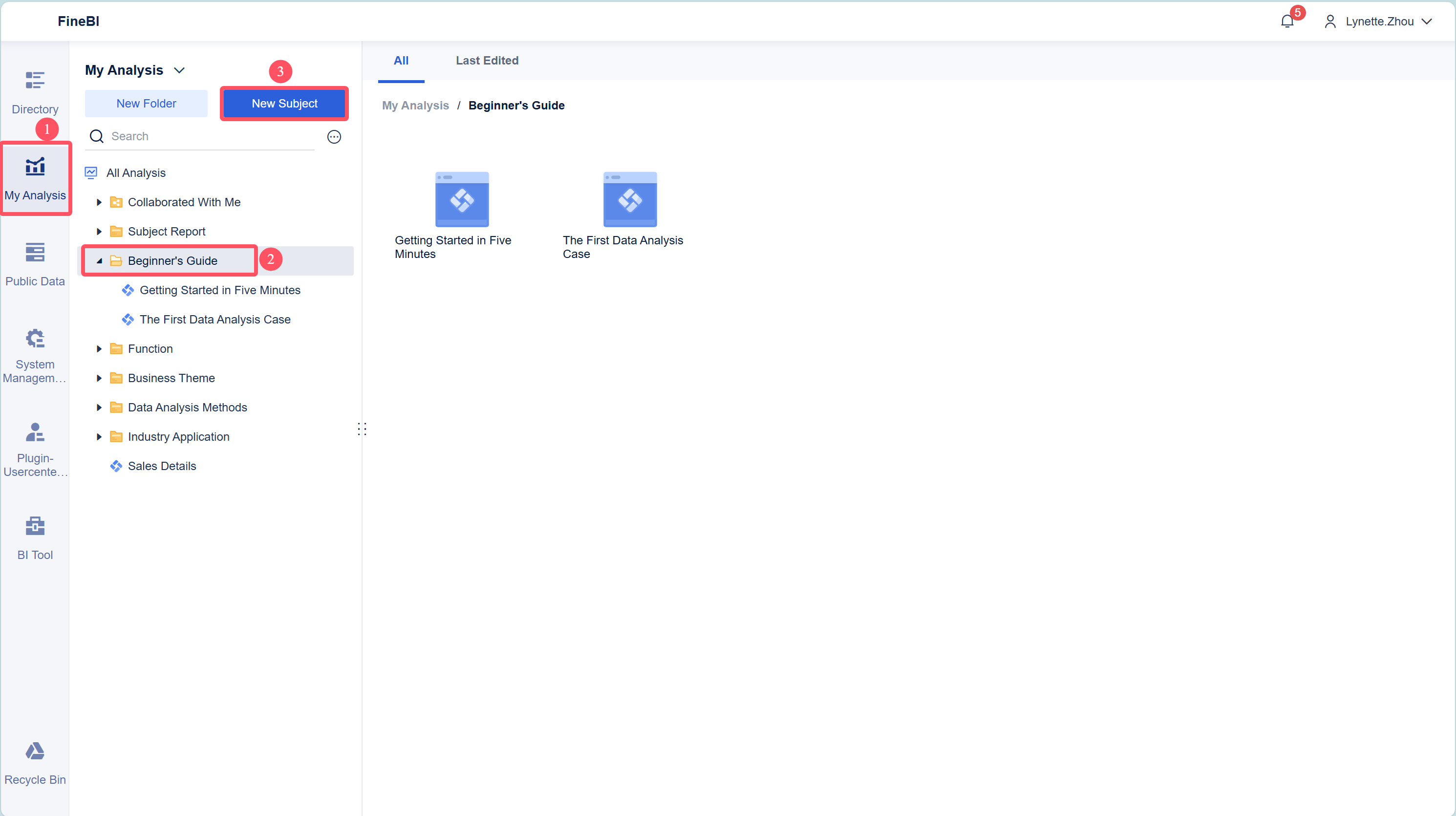
FineBI에 로그인한 후 내 분석(My Analysis) 을 클릭하고, 폴더를 선택한 뒤 새 주제(New Subject) 를 클릭합니다.
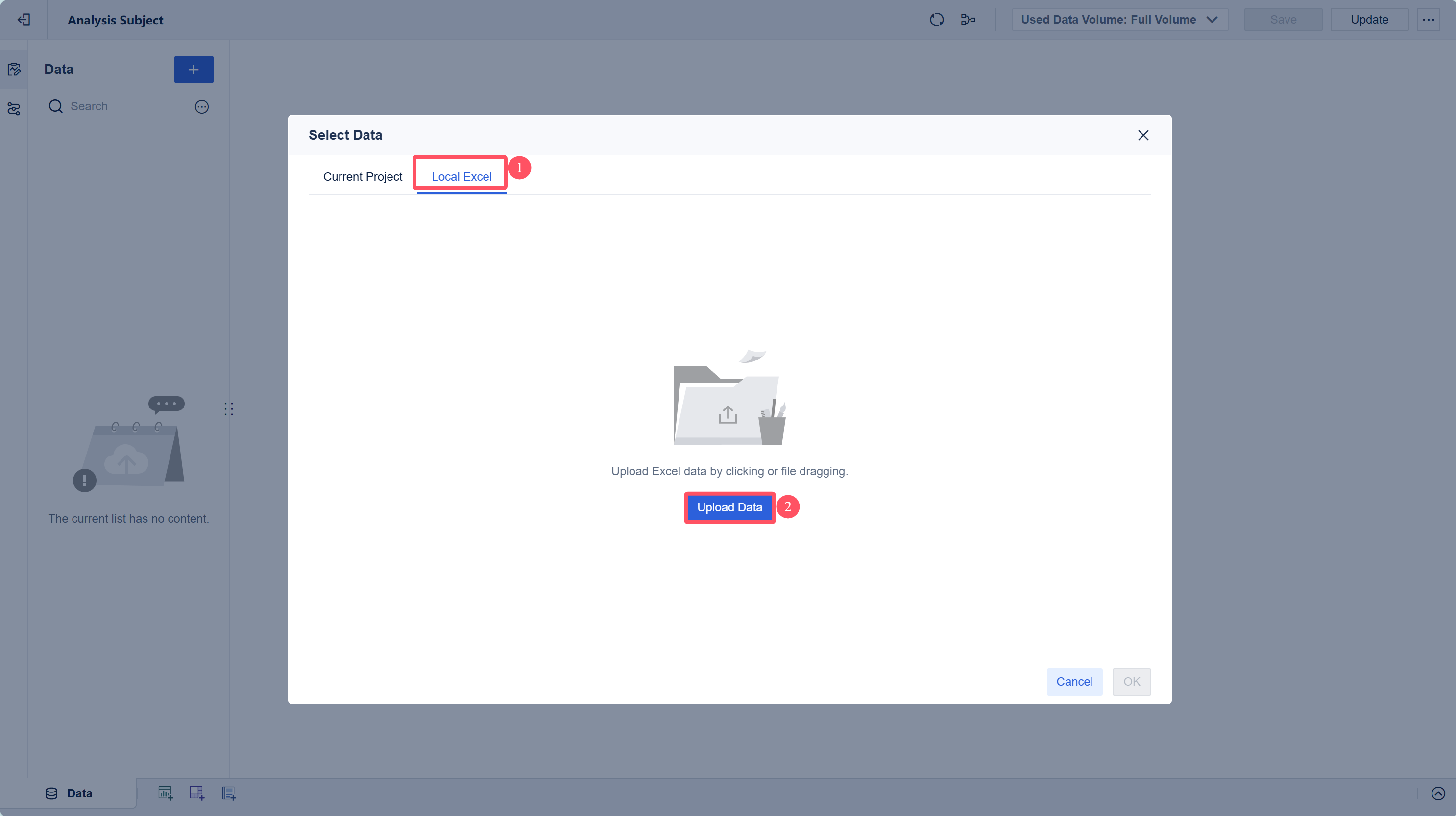
로컬 Excel(Local Excel) > 데이터 업로드(Upload Data) 를 선택합니다.
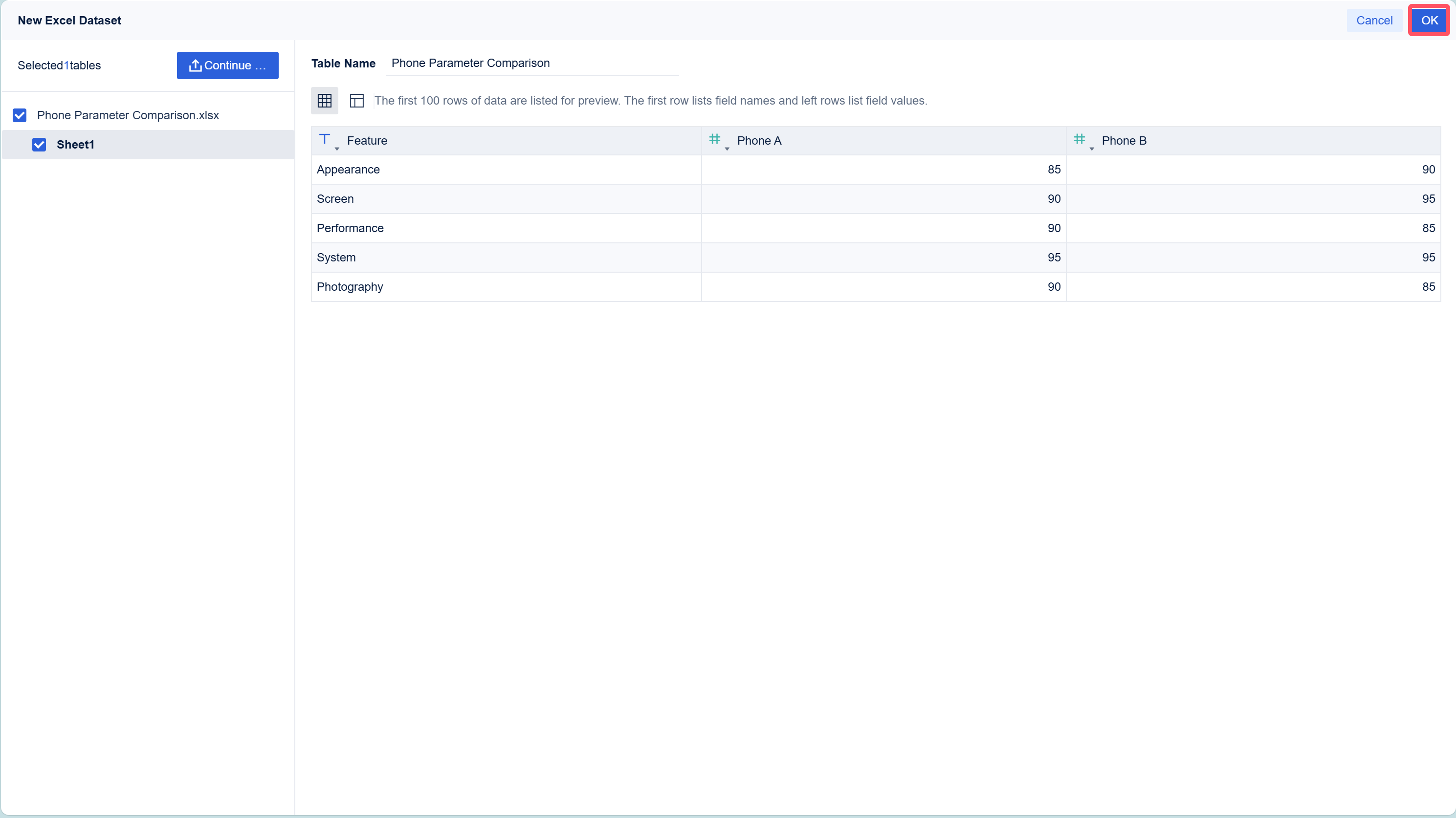
샘플 데이터: Phone Parameter Comparison.xlsx
데이터 업로드가 완료되면 확인(OK) 을 클릭합니다.
저장 및 업데이트(Save and Update) 를 클릭하여 데이터 준비를 완료합니다.
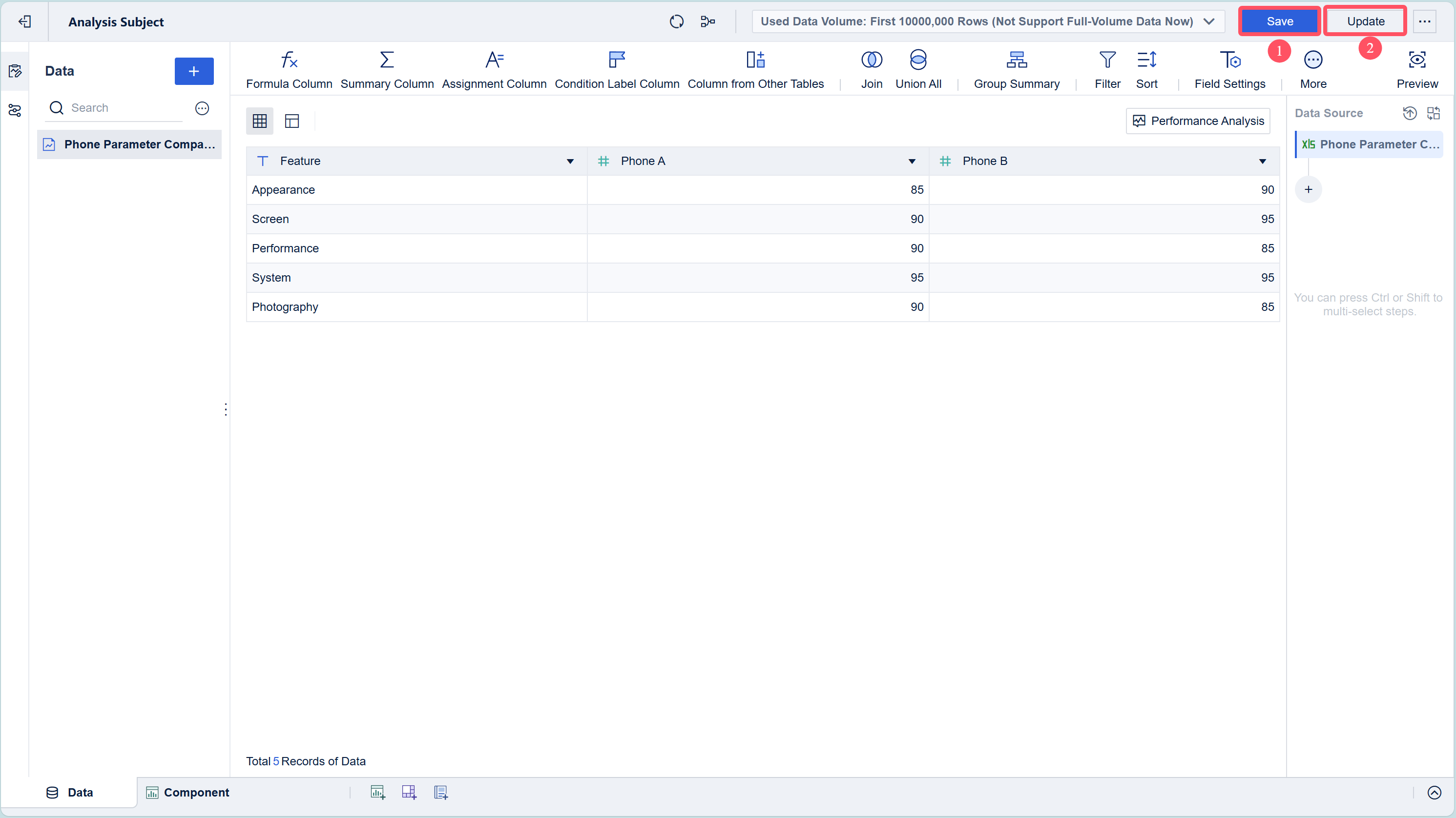
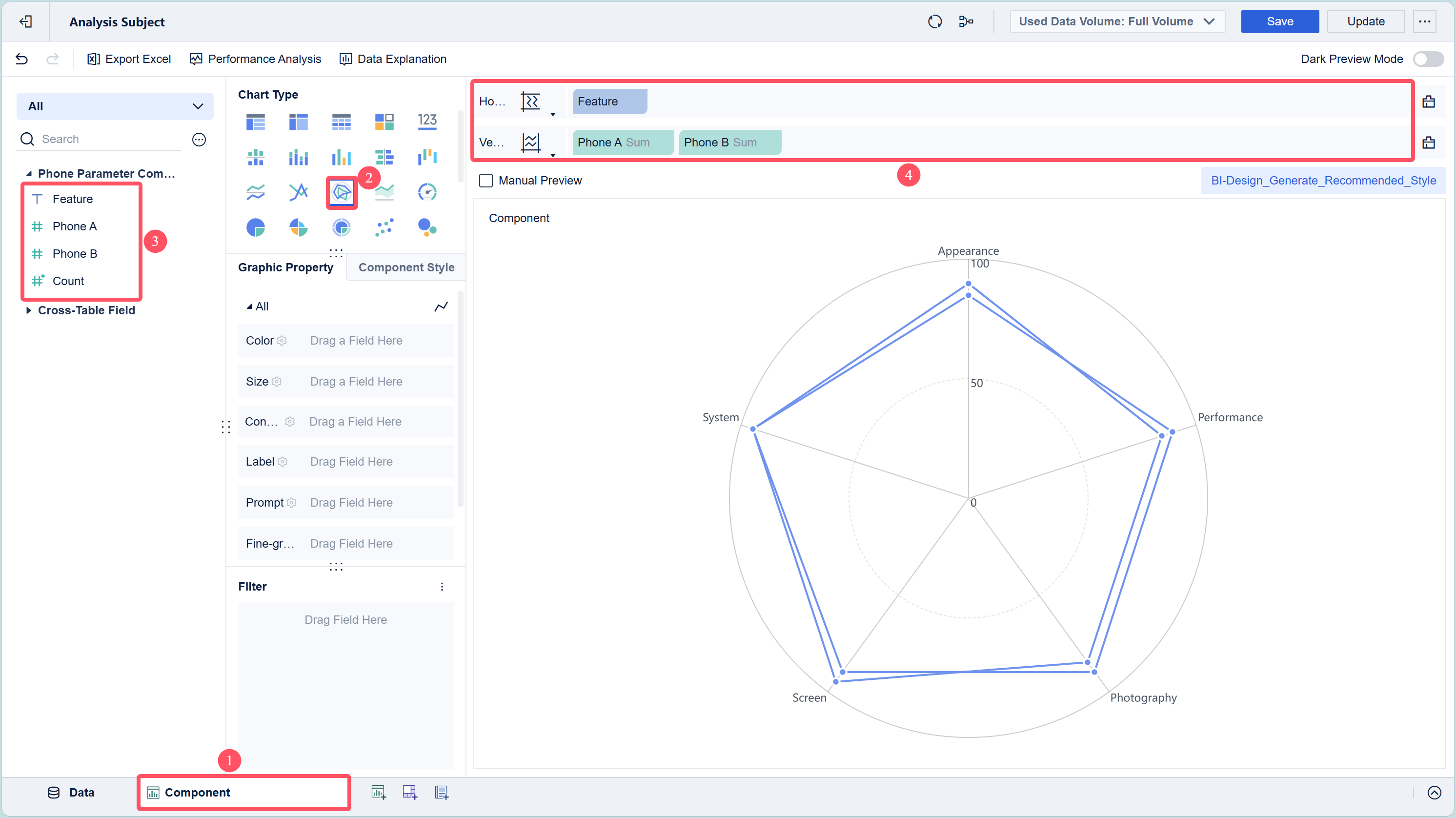
왼쪽 하단의 컴포넌트(Component) 를 클릭합니다.
차트 유형(Chart Type)에서 폴리라인 레이더 차트(Polyline Radar Chart) 를 선택합니다.
왼쪽 분석 영역에서 Feature 를 가로축(Horizontal Axis)으로 드래그하고, Phone A 와 Phone B 를 세로축(Vertical Axis)으로 드래그합니다.
🎨 색상 설정(Color Setting)
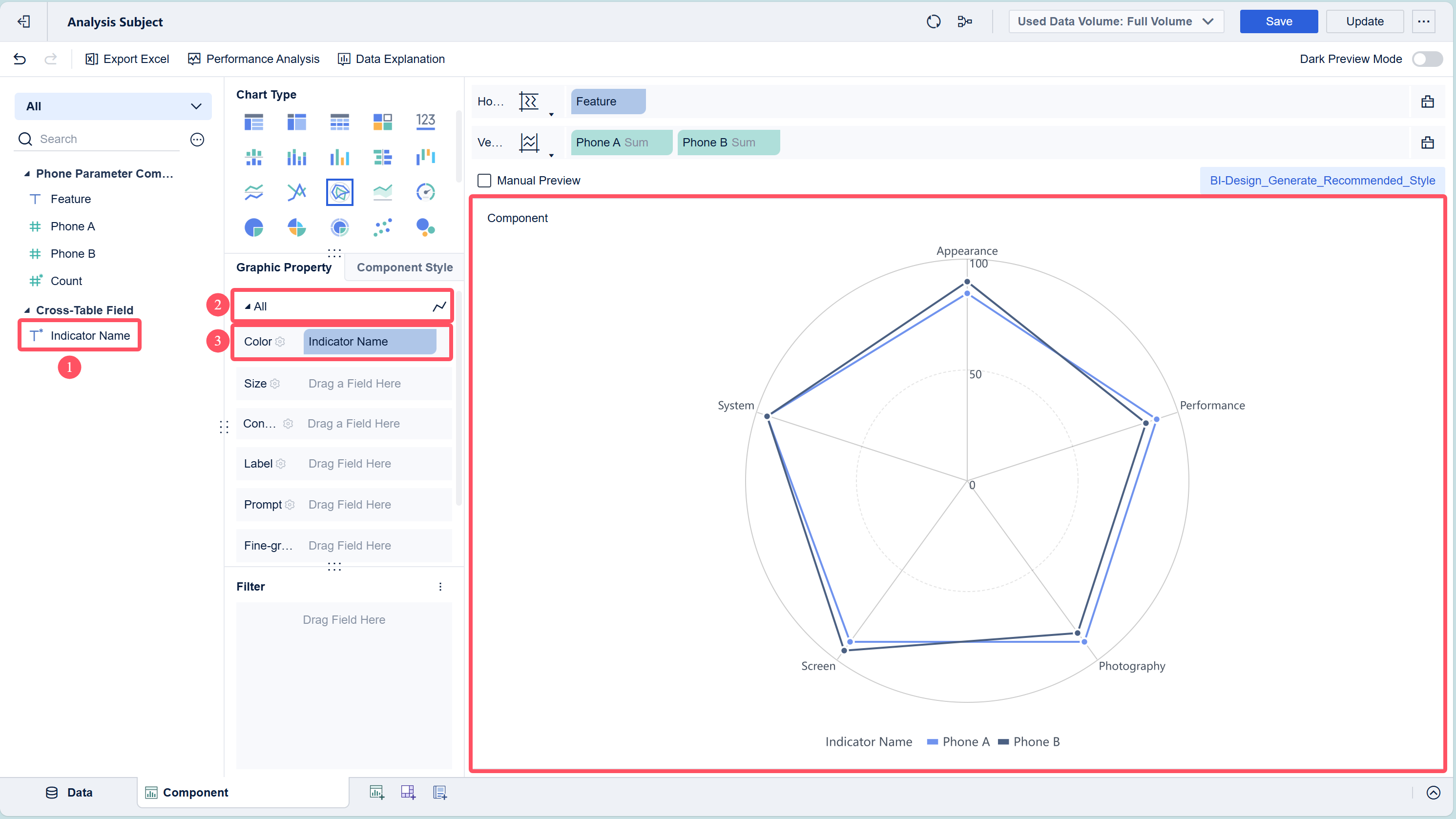
왼쪽 분석 영역에서 지표 이름(Indicator Name) 을 그래픽 속성(Graphic Property) > 전체(All) 의 색상(Color) 막대로 드래그합니다.
이렇게 하면 서로 다른 지표가 서로 다른 색상으로 표시됩니다.
(아래 그림 참고)
📘 참고(iconNote):
색상, 크기, 레이블, 툴팁, 세부 설정 등은 그래픽 속성(Graphic Property) 에서 자세히 확인할 수 있습니다.
범례(Legend), 격자선(Grid Line), 배경(Background), 화면 적응(Display Adaptation) 등의 설정은 차트 컴포넌트 스타일(Chart Component Style) 에서 확인할 수 있습니다.
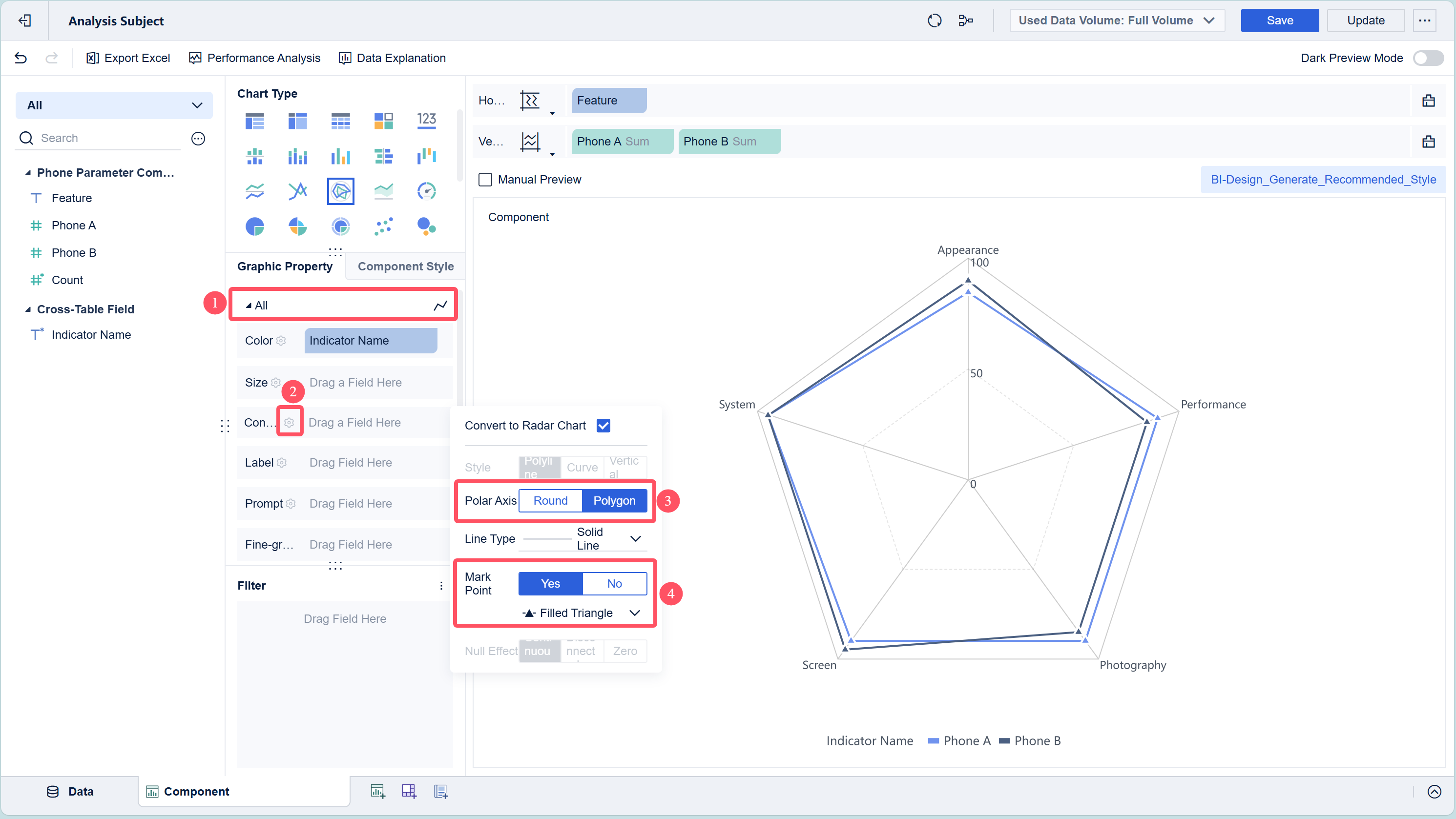
FineBI 6.0.15 이상 버전에서는 극좌표축(Polar Axis) 의 모양과 마크 포인트(Mark Point) 의 스타일을 설정할 수 있습니다.
예를 들어, 그래픽 속성(Graphic Property) > 전체(All) 에서 연결(Connection) 항목 옆의 설정 아이콘을 클릭합니다.
설정 팝업창에서 극좌표축(Polar Axis) 은 Polygon 으로, 마크 포인트(Mark Point) 는 Yes, 스타일은 Filled Triangle 로 선택합니다.
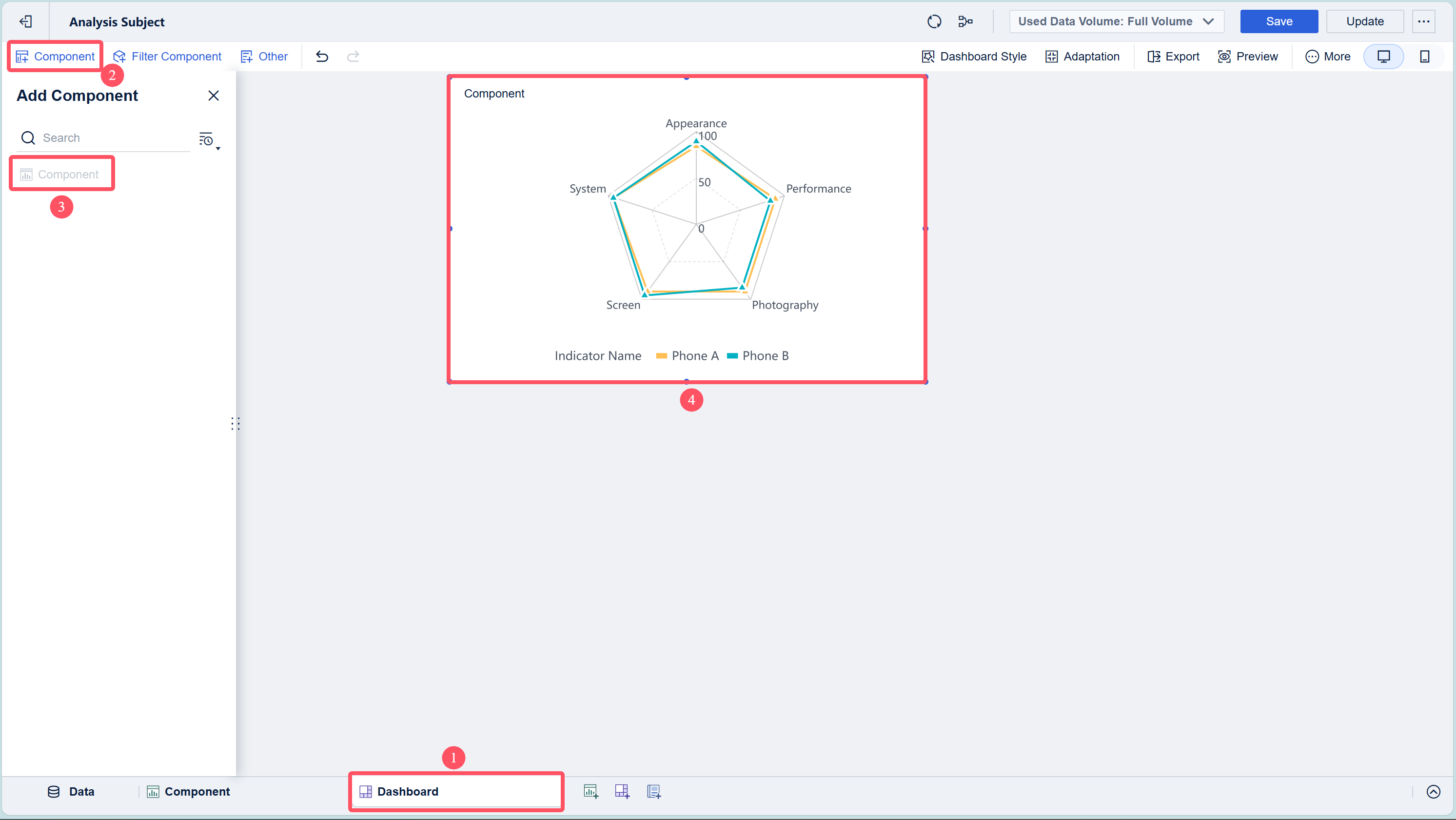
분석 주제 편집 페이지 하단의 대시보드 추가(Add Dashboard) 버튼을 클릭합니다.
대시보드 편집 페이지에서 컴포넌트를 대시보드 영역으로 드래그합니다.
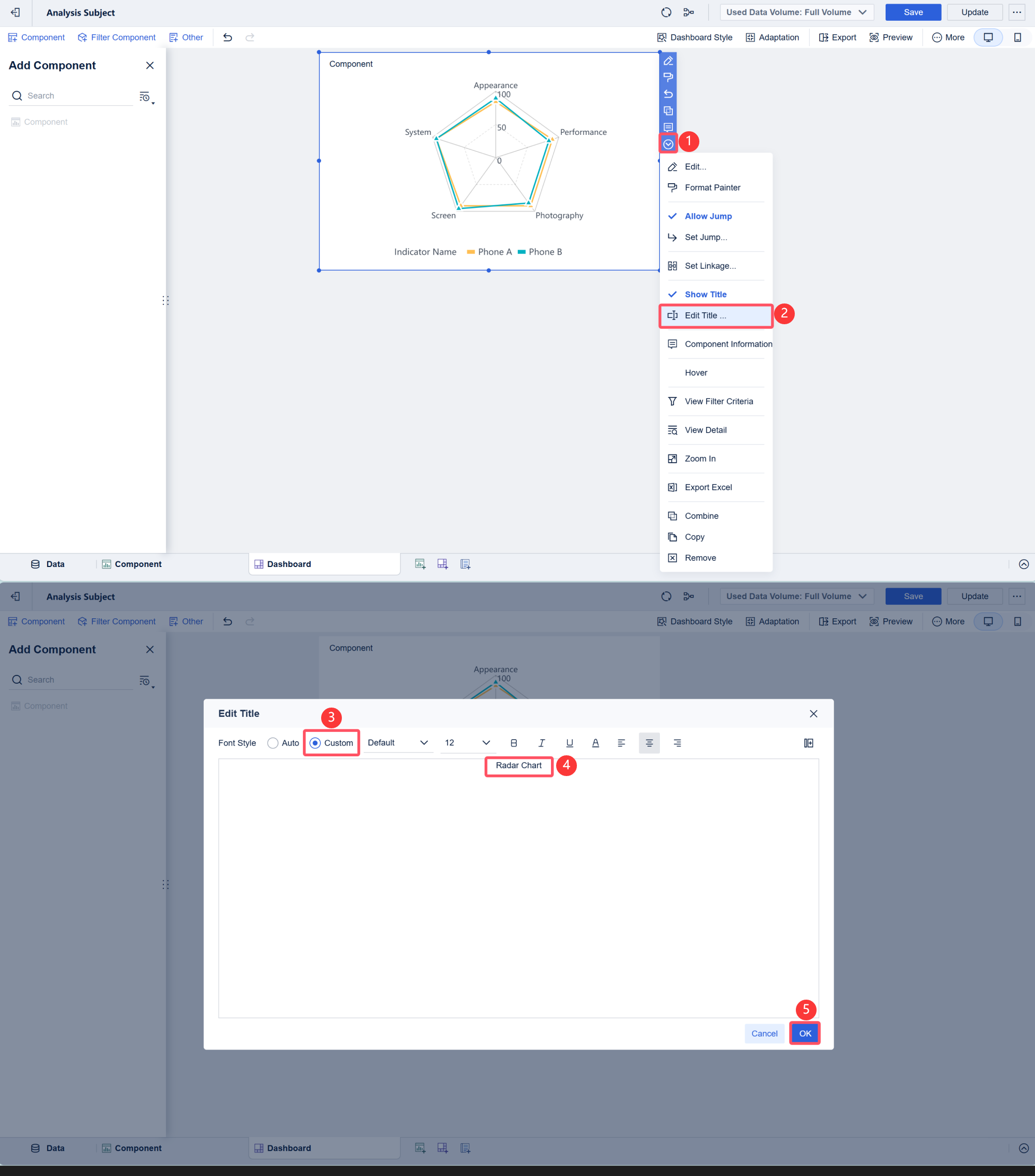
드롭다운 목록에서 제목 편집(Edit Title) 을 선택하고, 글꼴 스타일(Font Style) 을 사용자 정의(Custom) 로 설정합니다.
제목을 Radar Chart 로 입력한 뒤 확인(OK) 을 클릭합니다.
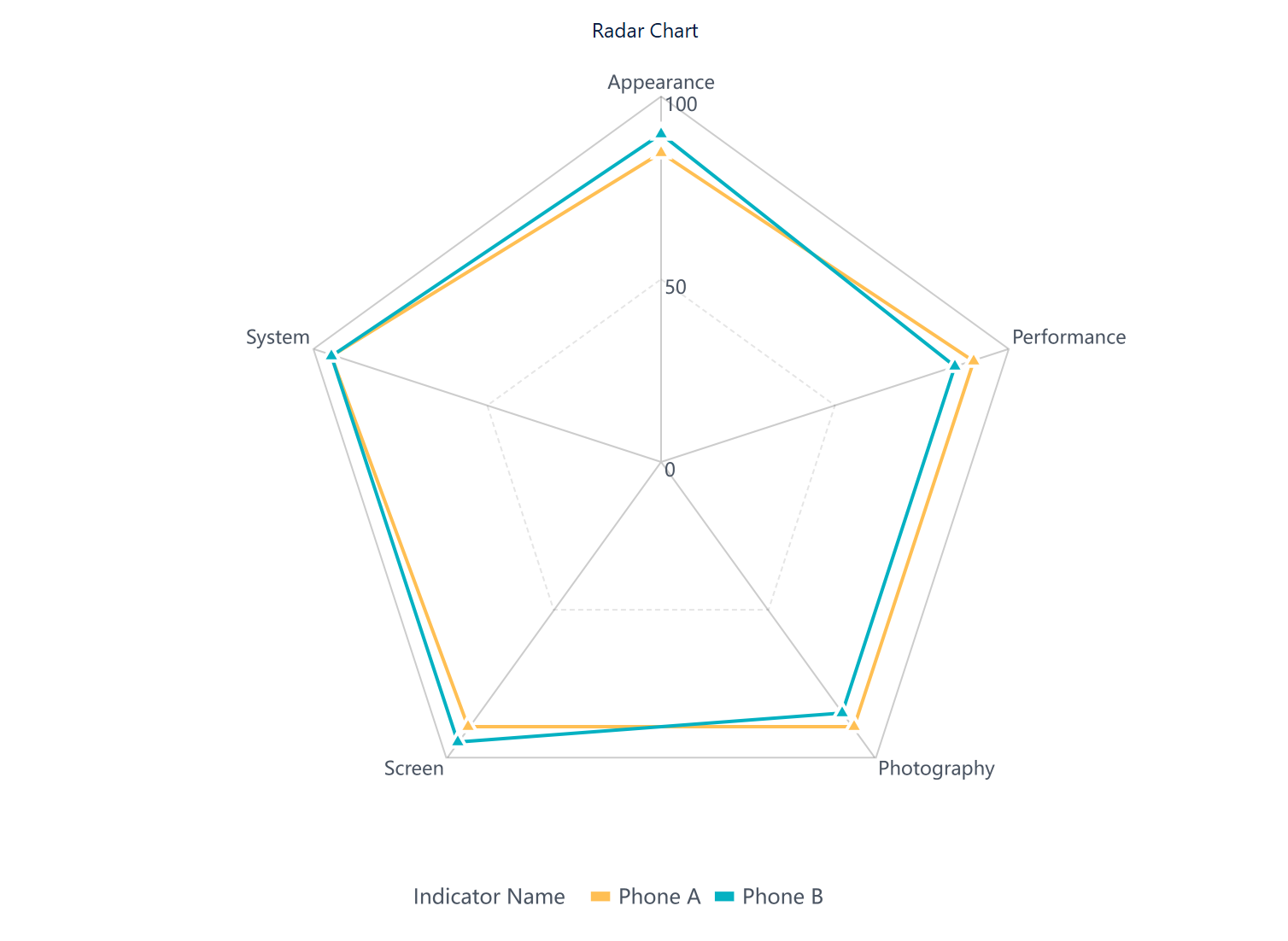
💻 PC 화면
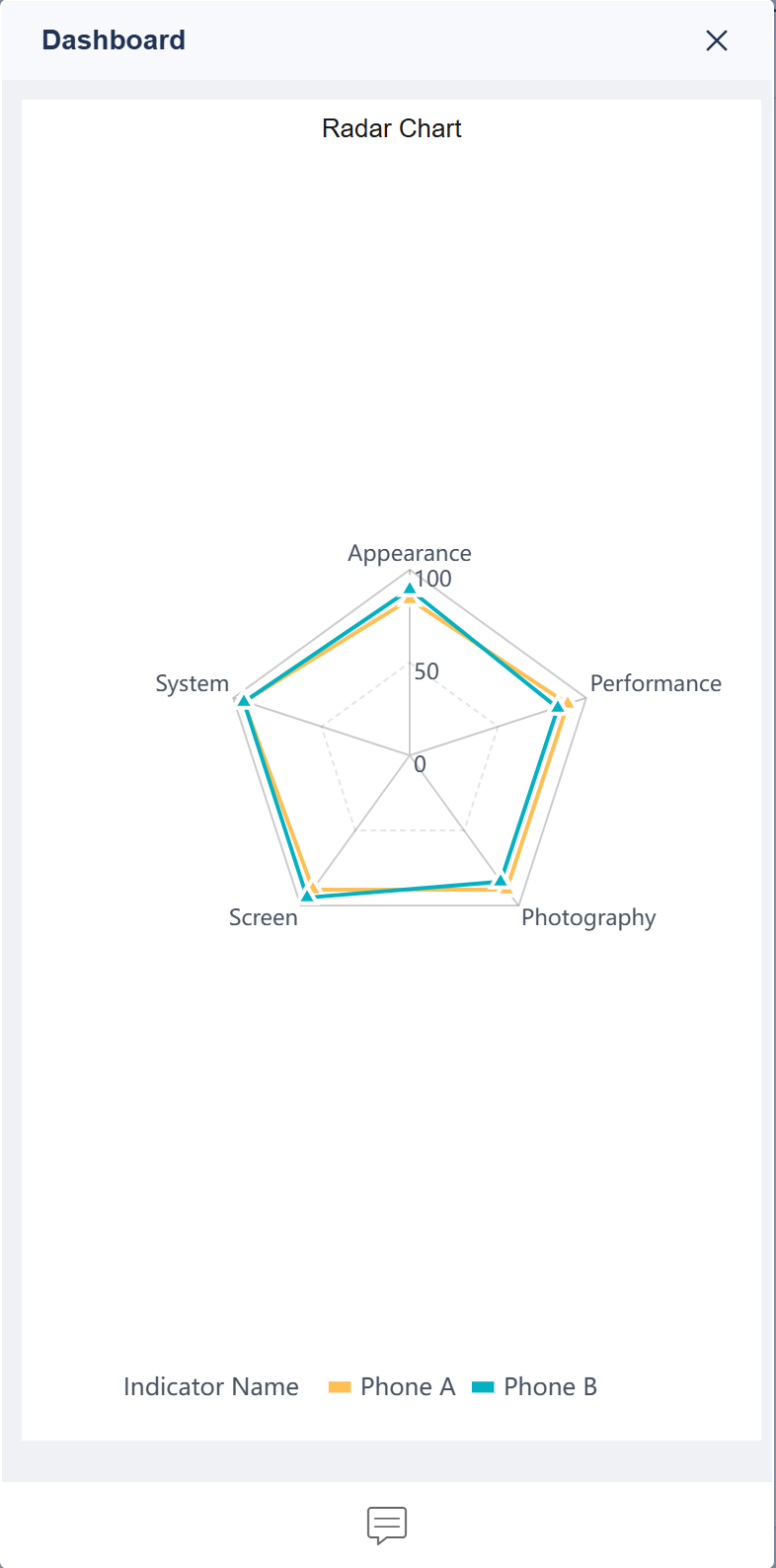
📱 모바일 화면
레이더 차트를 완성한 후, 데이터의 정확성을 확인하는 과정은 필수적입니다. 데이터가 정확하지 않으면 분석 결과가 왜곡될 수 있습니다. 이를 방지하려면 다음과 같은 점검 항목을 활용하세요:
| 점검 항목 | 개선 사례 | 수치적 결과 |
|---|---|---|
| 예측 정확성 향상 방법 | 15가지 증거 기반 예측 방법 사용 | 예측 오류 최대 50% 감소 |
| 지식 모델 개발 | 인과 지식이 좋을 때 정확성 향상 | - |
| 체크리스트 사용 | 예측의 증거 기반 절차 확인 | - |
이 표를 참고하여 데이터의 신뢰성을 높이고, 분석 결과의 품질을 보장하세요.
팁: 데이터 입력 단계에서 오류를 최소화하려면, 데이터 표준화와 검증 절차를 철저히 수행하세요.
레이더 차트의 시각적 요소를 최적화하면 데이터의 가독성이 향상됩니다. FineBI를 사용하면 색상, 선 스타일, 축 제목 등을 쉽게 조정할 수 있습니다. 예를 들어, 각 데이터 시리즈에 명확히 구분되는 색상을 적용하면 비교가 더욱 쉬워집니다.
또한, 축 제목의 글꼴 크기를 조정하거나, 선 스타일을 점선으로 변경하여 특정 데이터를 강조할 수 있습니다. 이러한 세부적인 조정은 차트를 더욱 직관적으로 만듭니다.
노트: 시각적 요소를 조정할 때는 단순함을 유지하세요. 과도한 색상이나 복잡한 디자인은 데이터를 혼란스럽게 보일 수 있습니다.
분석 중 새로운 데이터 포인트를 추가해야 할 때가 있습니다. FineBI에서는 데이터를 쉽게 업데이트할 수 있습니다. 예를 들어, 기존 데이터 세트에 새로운 필드를 추가하거나, 데이터베이스에서 최신 데이터를 가져올 수 있습니다.
다음은 데이터 추가 후 분석 결과의 변화를 보여주는 사례입니다:
| 레이블 | 재현율 | 정밀도 |
|---|---|---|
| 1 | 50% 미만 | 50% 미만 |
| 0 | 96.7% | N/A |
이처럼 추가 데이터를 활용하면 분석의 깊이를 더할 수 있습니다. FineBI의 직관적인 인터페이스를 통해 데이터를 손쉽게 관리하고 업데이트하세요.
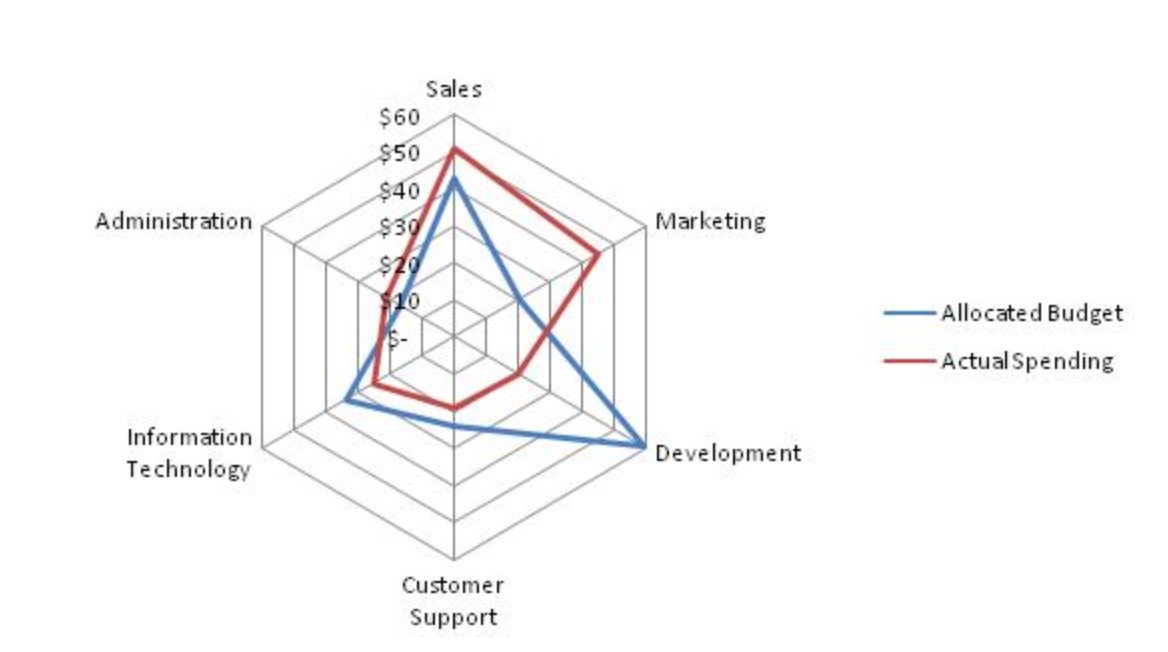
레이더 차트는 비즈니스 데이터 분석에서 강력한 도구로 활용됩니다. 이 차트를 사용하면 여러 변수의 성과를 한눈에 비교할 수 있습니다. 예를 들어, 건강식품 회사는 대량 맞춤화(MC) 구현 대안을 평가하기 위해 레이더 차트를 활용했습니다. 이를 통해 다음과 같은 비즈니스 성과 지표의 변화를 분석했습니다:
이 회사는 원자재 구매와 생산 공정 변경, 포장 효율성을 개선하여 맞춤형 제품을 제공할 수 있었습니다. 레이더 차트를 통해 이러한 하위 프로세스의 영향을 시각적으로 분석함으로써, 데이터 기반 의사 결정을 내릴 수 있었습니다.
팀 협업에서 레이더 차트는 데이터 기반 논의를 촉진합니다. 예를 들어, 프로젝트 성과를 평가할 때 팀원들이 각 지표를 시각적으로 확인할 수 있습니다. 이를 통해 강점과 약점을 명확히 파악하고, 개선 방향을 논의할 수 있습니다.
보고서 작성에서도 레이더 차트는 유용합니다. 복잡한 데이터를 간결하게 요약하여 독자에게 전달할 수 있습니다. FineBI를 사용하면 레이더 차트를 쉽게 생성하고, 대시보드에 통합하여 보고서를 더욱 전문적으로 꾸밀 수 있습니다.
팁: 보고서에 레이더 차트를 포함할 때는 주요 데이터를 강조하는 색상을 사용하세요. 독자가 핵심 정보를 빠르게 이해할 수 있습니다.
레이더 차트는 다른 차트와 조합하여 분석의 깊이를 더할 수 있습니다. 예를 들어, 레이더 차트로 제품 성능을 비교한 후, 막대 차트를 사용해 세부 지표를 강조할 수 있습니다.
다음은 레이더 차트와 다른 차트의 조합 활용 예입니다:
| 차트 유형 | 활용 목적 | 장점 |
|---|---|---|
| 레이더 차트 | 다변량 비교 | 데이터 간 관계를 한눈에 파악 |
| 막대 차트 | 세부 지표 강조 | 개별 데이터의 차이 명확히 표현 |
| 선형 차트 | 시간에 따른 변화 분석 | 추세와 패턴 시각화 |
이처럼 다양한 차트를 조합하면 데이터 분석의 효과를 극대화할 수 있습니다. FineBI는 이러한 차트 조합을 쉽게 구현할 수 있는 기능을 제공합니다.
레이더 차트는 데이터를 직관적으로 비교하고 분석할 수 있는 강력한 도구입니다. FineBI를 사용하면 복잡한 데이터도 간단히 시각화할 수 있습니다. 설치부터 대시보드 생성까지 모든 과정이 사용자 친화적으로 설계되어 있어 누구나 쉽게 활용할 수 있습니다. FanRuan은 FineBI를 포함한 다양한 데이터 분석 솔루션을 제공합니다. 공식 웹사이트에서 추가 학습 자료를 확인하고, 데이터 기반 의사 결정을 위한 도구를 탐색해 보세요.
팁: FanRuan의 FineBI를 통해 데이터 분석의 새로운 가능성을 발견해 보세요.

작성자
Eric
FanRuan에서 재직하는 고급 데이터 분석가
관련 기사

워드클라우드 사이트 비교 2026: 한글 지원·디자인·저장 기능까지 한눈에
$1는 텍스트에서 자주 등장하는 단어를 크게 보여 주는 $1 방식입니다. $1, 발표 자료, 수업 활동, SNS 콘텐츠까지 활용 범위가 넓어지면서 어떤 $1 사이트 를 선택해야 하는지 고민하는 분도 많아졌습니다. 특히 2026년 기준으로는 단순히 “예쁘게 보이는가”보다 한글 처리 품질, 저장 형식, 재편집 편의성 이 훨씬 중요해졌습니다. 영문 중심 서비스는 많지만, 실제 국내 사용자 입장에서

Seongbin
2026년 4월 15일
volcano plot 실전 제작 가이드: Excel·R·Python·웹툴 비교로 최적 도구 찾기
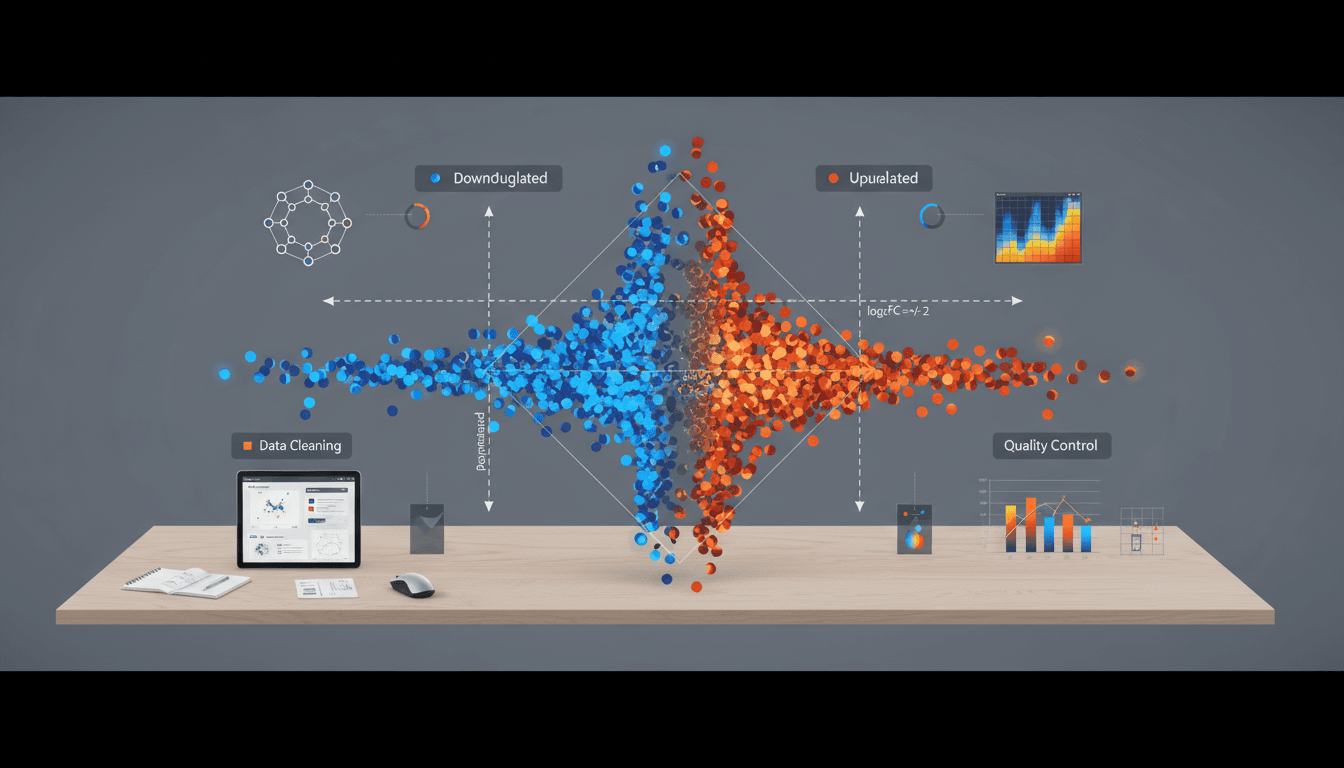
차등 발현 분석 결과를 빠르게 훑어보고, 중요한 후보 유전자를 직관적으로 찾고 싶다면 volcano plot 은 거의 가장 먼저 떠올려야 할 $1 방법입니다. 특히 RNA Seq, 마이크로어레이, 단백질체, 대사체처럼 비교 대상이 많고 변수 수가 큰 데이터에서는 변화의 크기와 통계적 유의성을 동시에 보여준다는 점에서 매우 강력합니다. 이 글에서는 volcano plot의 개념, 읽는 법, 해
Seongbin
2026년 4월 14일
바차트란 무엇인가? 막대그래프와 주식 바차트 차이까지 10분 만에 이해하기
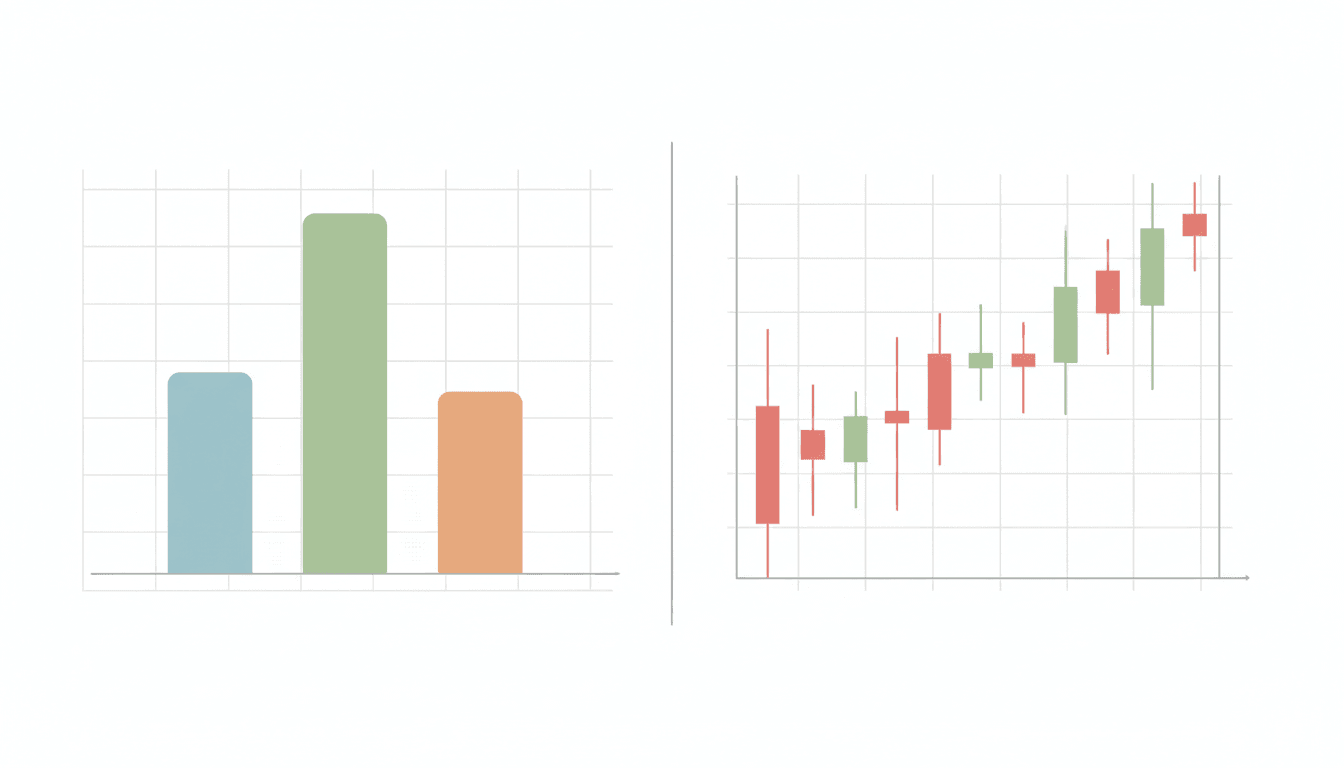
‘ 바차트 ’라는 말을 들으면 많은 사람이 먼저 $1 를 떠올립니다. 실제로 $1에서는 바차트가 곧 $1를 뜻하는 경우가 많습니다. 하지만 주식이나 금융 시장에서는 같은 단어가 전혀 다른 방식의 가격 차트 를 의미하기도 합니다. 바로 하나의 선과 짧은 눈금으로 시가, 고가, 저가, 종가 를 표시하는 금융용 바차트입니다. 초보자가 가장 많이 헷갈리는 지점도 여기입니다. “바차트 = $1 아닌가
Seongbin
2026년 4월 14일